
Conecta tus herramientas y prueba una tarea
Termina esta guía con una tarea hecha en tu propio espacio de Notion, como convertir notas en una lista de tareas. La beta actual requiere tu propia cuenta de un proveedor de IA y su clave API. Conecta solo lo necesario para tu primera tarea.
01
Crea tu espacio
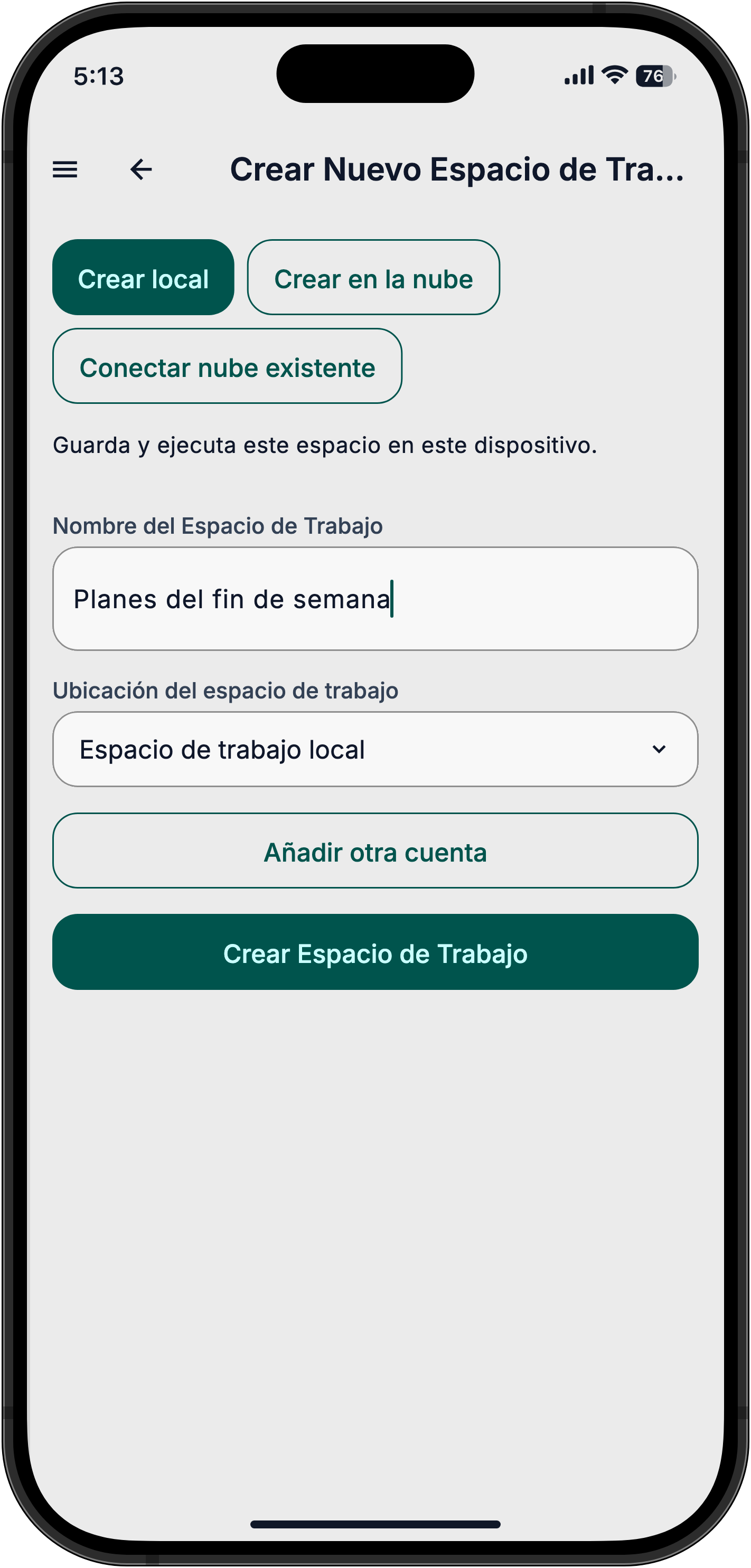
Abre AuraVibes y elige Crear espacio local. Tu espacio guarda chats y herramientas en este dispositivo; AuraVibes funciona mientras la app está abierta.
02
Conecta tu IA
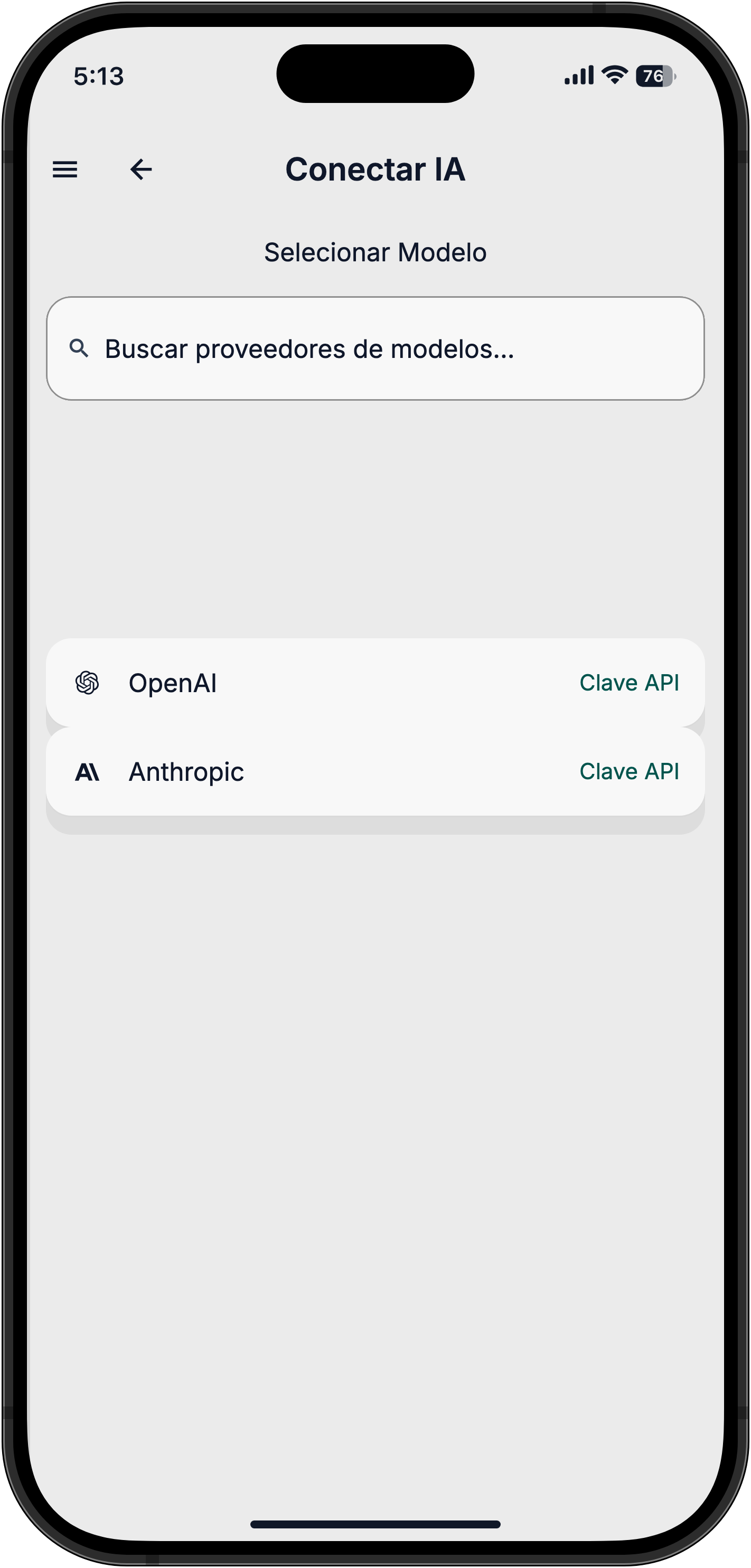
Elige OpenAI, Anthropic u OpenRouter en los proveedores de modelos. Crea una clave API en el sitio de tu proveedor, pégala en AuraVibes y configura un límite de gasto con el proveedor.
OpenRouter también ofrece algunos modelos gratis con límites diarios. La suscripción a un chat puede no incluir el uso de la API.
03
Conecta Notion
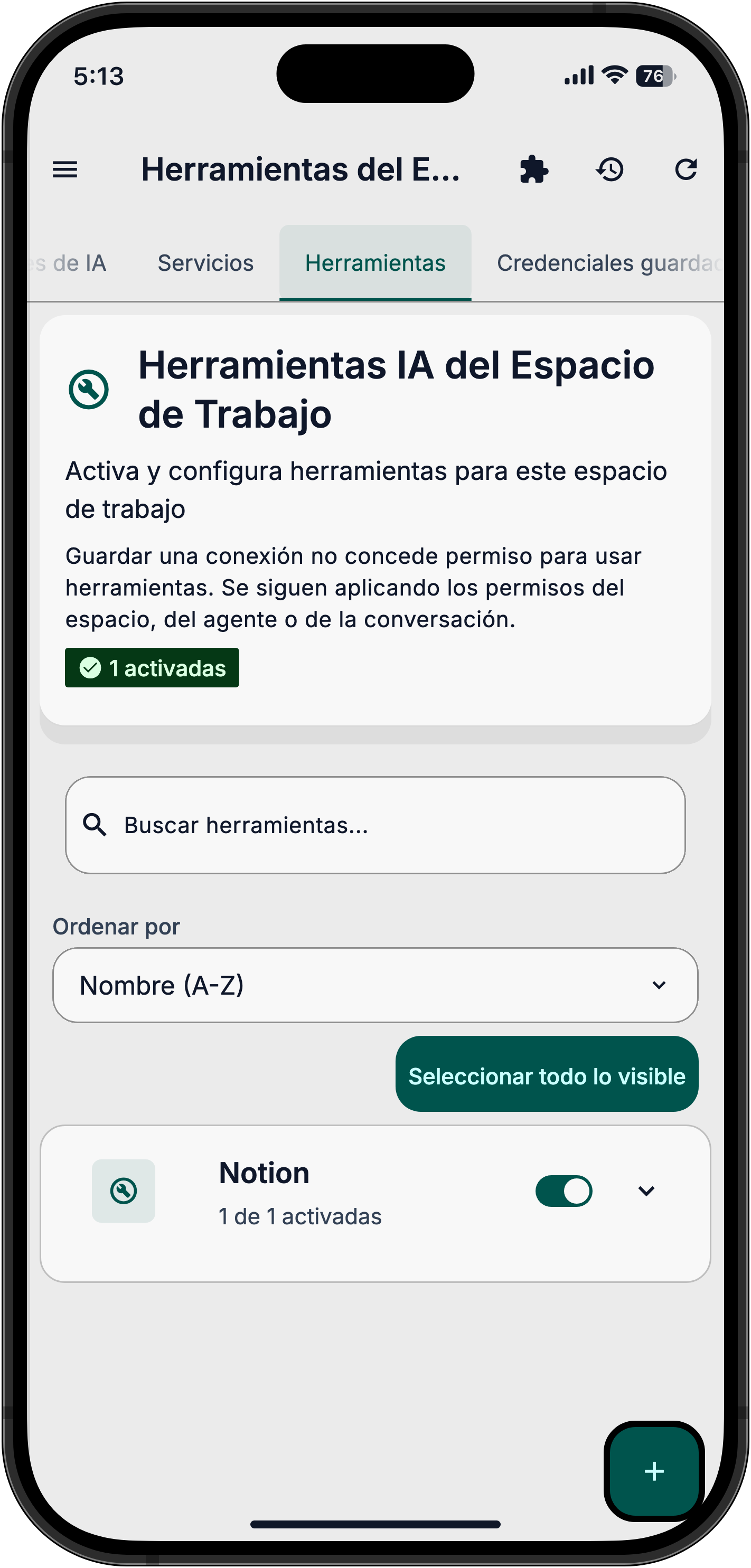
Abre Herramientas, toca + y luego Agregar Servidor MCP. En Nombre escribe Notion, en URL del Servidor pega la dirección de abajo y en Autenticación elige OAuth. Inicia sesión en Notion y selecciona las páginas que AuraVibes puede ver.
https://mcp.notion.com/mcp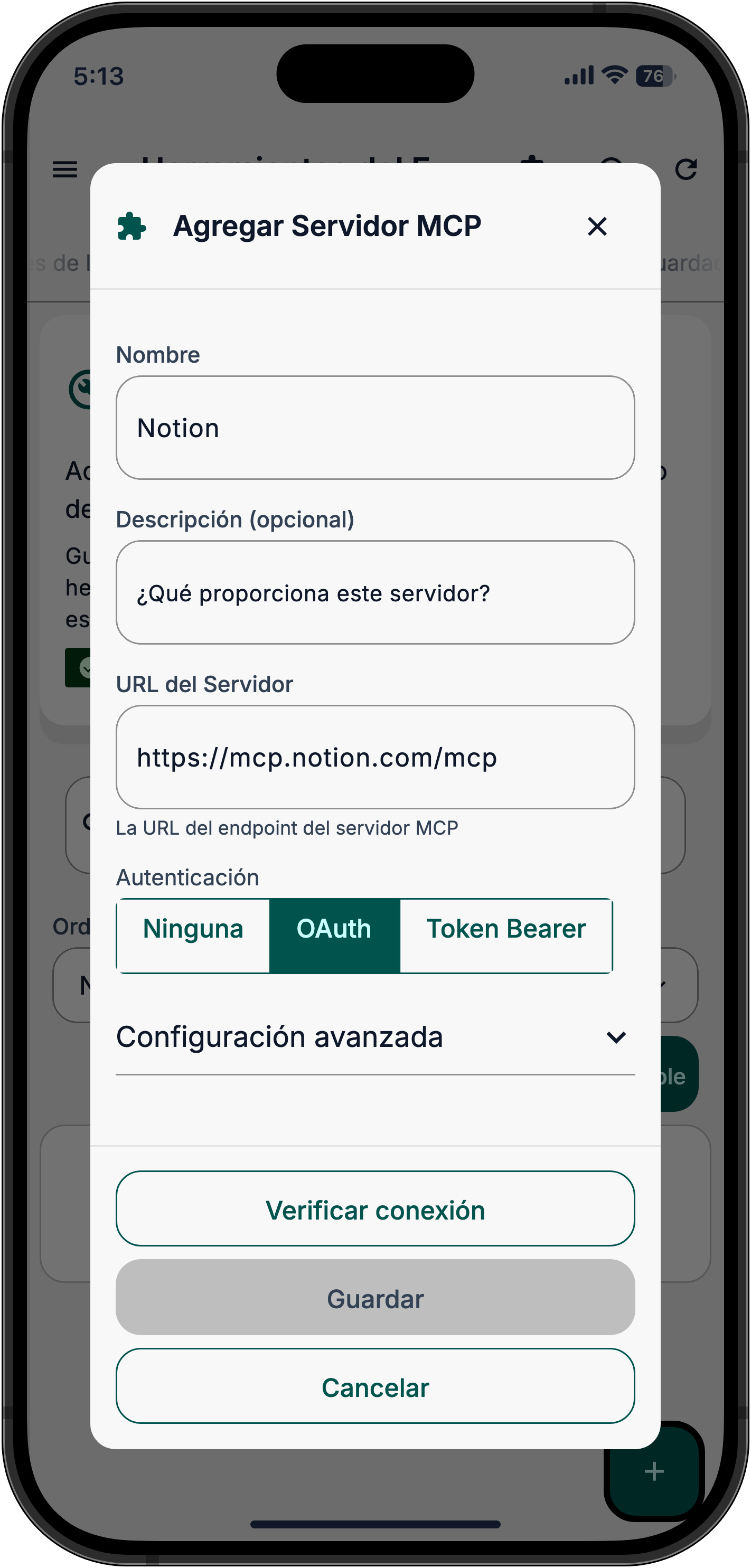
04
Elige tu primera tarea
Elige algo útil con tus notas: crear una lista de tareas, resumir un proyecto o planear la semana. Por ejemplo: Convierte mis notas en una lista de tareas en Notion.
Aprueba u omite
Cuando una herramienta conectada pida permiso, elige Permitir una vez, Permitir en conversación, Omitir o Detener todo. Después, comprueba que el resultado en el chat y en Notion cumpla tu solicitud. Una acción propuesta no es una tarea terminada.
¿Algo no funciona?
Comprueba que la clave de tu proveedor de IA esté activa y que tu cuenta tenga saldo. En Herramientas, verifica la conexión con Notion y confirma que diste acceso a las páginas correctas. ¿Aún necesitas ayuda?